1:1 채팅
✉️
메모 보내기
님께
0
/1000
보내기
취소
🔍
회원글 검색
님의 게시글
검색 범위를 선택하세요.
현재 게시판 검색
이 게시판에서만 검색
전체 게시판 검색
모든 게시판에서 검색
DXCMS 배포 운영 정책 변경 및 회원제 운영 안내
×
홈
회원가입
|
고객센터
|
다크모드
DESIGNONEX
DXCMS BOARD
로그인
회원가입
About
N
▼
Blog
N
DXCMS
▼
메뉴얼
DXCMS 다운로드
Themes
Plugin
Skin
EXT 패치
사용후기
마켓개발자 키 발급
DXB
▼
DXB Documentation
InterfaceGallery
Download
디자인소스
DXMB
▼
이용약관
업데이트
Q&A
지식공유
커뮤니티
N
▼
자유게시판
N
Studio
그룹채팅
공지사항
DX마켓
통계
DESIGNONEX
디자인원엑스
✕
About
N
Blog
N
DXCMS
메뉴얼
DXCMS 다운로드
Themes
Plugin
Skin
EXT 패치
사용후기
마켓개발자 키 발급
DXB
DXB Documentation
InterfaceGallery
Download
디자인소스
DXMB
이용약관
업데이트
Q&A
지식공유
커뮤니티
N
자유게시판
N
Studio
그룹채팅
공지사항
DX마켓
통계
로그인
회원가입
고객센터
다크모드
17. 사용자 동영상 가이드
전체
1. DX 철학 / 개념
비전
라이선스
2. 시작 가이드
3. DX 미니 프레임워크
3.1 엔진 개요
3.2 폴더 구조
3.3 실행 흐름
3.4 라우팅 시스템
3.5 컨트롤러 구조
3.6 데이터 처리 구조
3.7 Hook 시스템
3.8 Extend 구조
3.9 공통 함수 / 유틸
3.10 모듈 로딩 구조
4. DXCMS 구조
4.1 CMS 아키텍처
4.2 관리자 시스템 구조
5. 관리자 기능 사용법
6. 게시판
7. 테마
8. 플러그인
9. 채팅
10. 마이페이지
11. 인증 / 로그인 시스템
12. 성능 / 최적화
13. 보안
14. 데이터베이스
15. 마켓 개발자 가이드
16. 이슈 가이드
17. 사용자 동영상 가이드
17. 사용자 동영상 가이드
5.정적 페이지 생성 가이드 (PHP 파일 직접 연동)
DX관리자
2026.05.25 12:02
(수정됨)
223
0
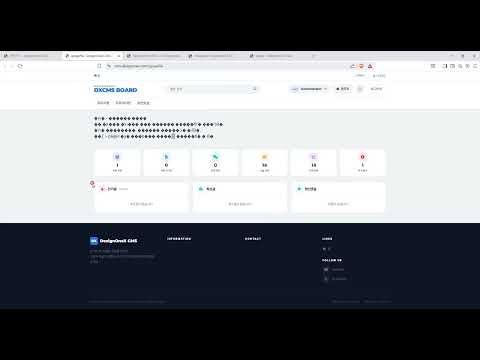
▶ YouTube 동영상 보기
목록
다음
6. 폼 입력 및 처리 페이지 연동 가이드
05.25
이전
4. 정적 페이지 생성 가이드 (글로벌 vs 개별 도메인)
05.25
댓글
0
로그인
후 댓글을 작성할 수 있습니다.
메뉴얼
119
개
3.2 폴더 구조
boards/ — 게시판 시스템
2026.04.21
3.2 폴더 구조
admin/ — 관리자 패널
2026.04.21
3.2 폴더 구조
core/ — CMS 엔진
2026.04.21
3.1 엔진 개요
DX 엔진 구조 설명
2026.04.21
2. 시작 가이드
설치 시 보안 경로 구조
2026.04.20
2. 시작 가이드
서버별 설정 파일 상세
2026.04.20
2. 시작 가이드
기본 폴더 구조 설명
2026.04.20
2. 시작 가이드
설치 절차
2026.04.20
2. 시작 가이드
설치 환경 (PHP 버전, 서버 환경)
2026.04.20
비전
DXCMS 비전
2026.04.20
라이선스
DXCMS 오픈소스 및 제3자 소프트웨어 저작권 공지
2026.04.20
라이선스
DXCMS 라이선스 (LGPL 3.0)
2026.04.20
1. DX 철학 / 개념
생태계 확장 전략
2026.04.20
1. DX 철학 / 개념
DXCMS가 지향하는 방향 (플랫폼 vs 단순 CMS)
2026.04.20
1. DX 철학 / 개념
프레임워크 + CMS 통합 구조의 의미
2026.04.20
1. DX 철학 / 개념
기존 CMS와의 구조적 한계
2026.04.20
1. DX 철학 / 개념
왜 DXCMS를 만들었는가
2026.04.20
1. DX 철학 / 개념
DXCMS란 무엇인가
2026.04.20
DXCMS 활용 (CMS)
DXCMS 날코딩•막코딩 완전 허용
2026.04.12
1
2
3
4
5
6
✕
❮
❯
✕
‹
›
게시글을 삭제하시겠습니까?
삭제된 게시글은 복구할 수 없습니다.
취소
삭제
49
전체 회원
1,481
전체 게시글
2,928
전체 댓글
38
오늘 방문
54,935
전체 방문
0
현재 접속
인기글
7일 이내
1
DXCMS UI/UX 제안 접수 정책 변경 안내
42
2
게시판 플러그인 새로 만드는
38
3
한동안 패치 작업하시면서 딜레이 발생했는데
33
4
A Little Sprout (Official Audio | AI Song)
30
5
어마어마한 정리가 진행되고 있습니다.
25
6
지금 스타벅스에서 오피셜히게단디즘 노래들으며 끄적입니다.
25
7
Come Back Around (Official Audio | AI Song)
23
8
애드센스에서 지들 맘대로
22
9
Run Together (Official Audio | AI Song)
22
최신글
추석의 유래와 현대의 추석 - 농경사회의 명절에서 현대사회의 휴일로
8시간 전
네이버 카페 API 인증 절차
9시간 전
^^ 이런일도 있네요. & 메리 추석~~
9시간 전
추석의 의미
[1]
09.23
내일부터 추석 연휴네요 ^^
[6]
09.23
DXCMS UI/UX 제안 접수 정책 변경 안내
[3]
09.23
네이버 카페 API 개발 진행 :: 퇴근합니다.
[3]
09.23
중국 여행에서 꼭 지켜야 할 것들
09.23
Standing Still (Official Audio | AI Song)
09.23
최신댓글
DX관리자
1시간 전
제가 요즘 댓글을 자주 놓치네요. 좋은 글 감사합니다. 관리자인 저보다
└ DXCMS UI/UX 제안 접수 정책 변경 안내
DX관리자
17시간 전
음 희안하네요. https://dxcmsboard.mycafe24.com
└ 로그아웃이 안됩니다.
DX관리자
18시간 전
그러게요. 추석의 의미가 이제는 많이 희미해져 가는 것 같습니다. 설날도
└ 추석의 의미
DX관리자
18시간 전
ㅎㅎ;; 러부맨 ^^;; 깜놀랐습니다. ㅎㅎ 가족과 오붓한 시간 보내세요
└ 내일부터 추석 연휴네요 ^^
DX관리자
18시간 전
^^b
└ 10일정도 속도가 느려진것 같은 느낌은 다음과 같습니다.
내 플레이리스트
전체삭제
✕
NOW PLAYING
YouTube Music
전체
플레이리스트가 비어있습니다
스튜디오 게시판에서
플레이리스트에 담기
버튼을
눌러보세요
실시간 채팅
접속중...
×
전송
0
목록
맨위로
플레이어
뮤직
채팅
목록
0%
글쓰기
 DX관리자
DX관리자
DX관리자
DX관리자